.png)
GREX10 | ZOEKEN, SORTEREN EN ACTIES
Om projecten of andere objecten in de lijst te zoeken voert u een waarde in. Die waarde wordt in alle kolommen gezocht.
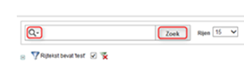
U kunt ook op het vergrootglaasje klikken om een kolom te kiezen en dan een waarde in te voeren in om te zoeken in een specifieke kolom. Druk in beide gevallen daarna op Zoek.
Op deze manier maakt u een filter met als voorwaarde ‘bevat’. Dus als u direct een waarde ‘noord’ invoert, dan krijgt u alle records waar in een van de kolommen ‘noord’ (of ‘Noord’) voorkomt. Hoofdletters en kleine letters tellen beide mee.
Als u eerst de kolom ‘Omschrijving’ kiest en ‘noord’ invoert, dan krijgt u alle records waar in die ene kolom de waarde voorkomt. Dat kan dus Noordwijk zijn of Lisse-Noord, of P02_noordelijk_buitengebied.
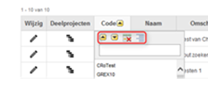
Klik op een kolomkop om te sorteren. Klik daarna op pijltje omhoog om oplopend te sorteren, of sorteer aflopend.
Klik op het kruisje om de kolom te verbergen (gebruik de kolomselectie onder de Actieknop om de kolom weer zichtbaar te maken)…
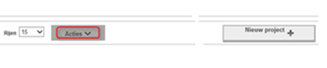
De actieknop bevat vele mogelijkheden om gegevens anders te presenteren in de lijst…
Kolomselectie om kolommen zichtbaar/niet zichtbaar te maken;
Filter om fijnere filters dan via de zoekknop te definiëren;
Rijen per pagina om het aantal rijen aan te passen dat op het scherm getoond wordt;
Rapportindeling-sorteren om op meerdere kolommen te sorteren, groeperen/samenvatten om totalen te berekenen en verder kunt u grafieken maken, records markeren, records groeperen, records samenvatten;
Flashback om een eerdere situatie te bekijken (standaard 3 uur eerder);
Rapport opslaan om de lijst, groepering, grafiek inclusief filters als rapportindeling op te slaan;
Rapport terugzetten om terug te keren naar de rapportindeling mocht u kolommen, groeperingen, grafieken en/of filters hebben aangepast;
Exporteren om de lijst als CSV-bestand te bewaren.
Kies ‘Grondbedrijf – Gegevenstabellen’ om te zoeken binnen alle deelprojecten, begrotingen en begrotingsposten. Dus van alle projecten.